

Temps estimé de lecture : 27 minutes
Une photographie nette sur un écran peut devenir floue sur un flyer. Un bleu lumineux peut perdre de son éclat sur papier, tandis qu’un logo placé trop près du bord risque d’être coupé. Ces écarts ne viennent pas nécessairement de l’imprimante : ils commencent souvent dans les réglages du document. Préparer un fichier pour l’impression consiste à maîtriser ses dimensions, ses couleurs, la précision de ses images et son export.
Le CMJN désigne les quatre encres utilisées pour reproduire les couleurs. Les 300 DPI correspondent, dans le langage courant de l’imprimerie, à la densité d’image recherchée pour un document regardé de près. Ces deux indications ne suffisent pourtant pas : les marges, les caractères et le PDF doivent aussi être vérifiés. Prenons le cas d’un atelier de réparation de vélos qui prépare un flyer A5, avec une photographie, un fond bleu et un coupon promotionnel. En suivant son projet, chaque réglage devient concret : quelle taille choisir, comment conserver une image précise, pourquoi certaines teintes changent et quels contrôles effectuer avant de donner le feu vert à l’imprimeur.
1. Préparer le format d’impression, les fonds perdus et les marges
Le premier réglage concerne les dimensions du document terminé. Avant de choisir une photographie ou une couleur, demandez à l’imprimeur son gabarit et ses consignes techniques : format attendu, débord extérieur, marge intérieure et présentation des pages.
Un gabarit est simplement un modèle déjà réglé. Il peut indiquer les limites de découpe, les plis et les espaces à préserver ; utiliser celui du prestataire évite de construire une maquette sur des hypothèses qui ne correspondent pas à sa fabrication.
Choisir le format fini dans le logiciel de mise en page
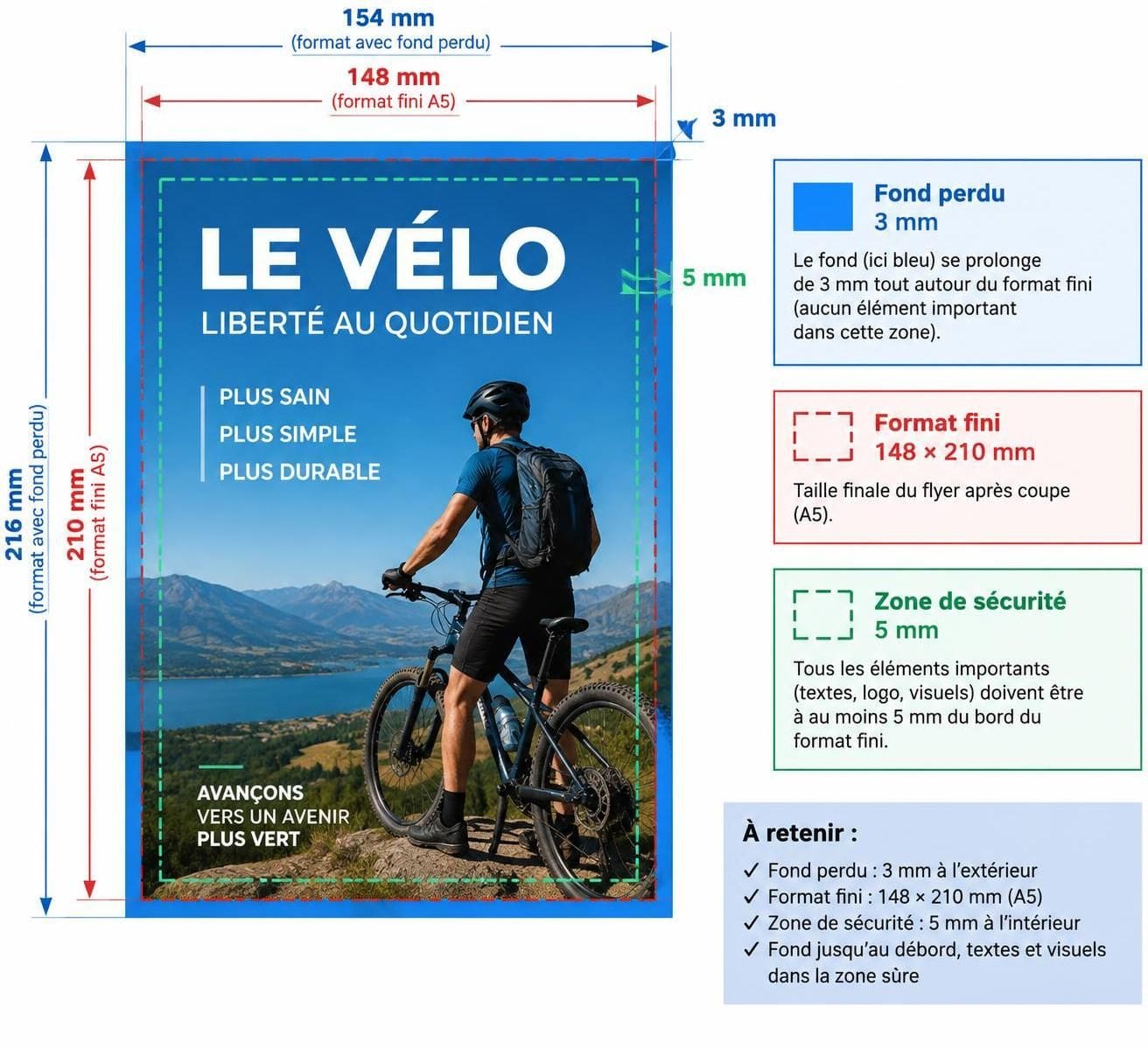
Le format fini correspond à la taille du support après découpe. Pour le flyer de l’atelier, le choix est un A5 : 148 × 210 mm, et non la dimension d’une feuille A4 sur laquelle plusieurs exemplaires pourraient être imprimés.
Dans InDesign, créez un document avec ces dimensions dans la fenêtre « Nouveau document ». Dans Illustrator, utilisez un plan de travail de même taille ; dans Affinity Publisher, renseignez le format de page lors de la création du projet.
Travaillez de préférence en millimètres pour éviter les confusions avec les pixels. Vérifiez également l’orientation : une composition verticale ne devient pas automatiquement adaptée à un support horizontal lorsque les dimensions sont inversées.
Pour une brochure, demandez si les pages doivent être livrées séparément ou en doubles pages. L’organisation destinée à placer plusieurs pages sur les feuilles d’impression, appelée imposition, relève généralement de l’imprimeur et ne doit pas être improvisée.
Ajouter un fond perdu sans agrandir artificiellement la page
Le fond perdu est une prolongation du visuel au-delà de la limite de découpe. Le massicot peut présenter un très léger décalage : cette réserve empêche alors l’apparition d’un filet blanc sur un bord prévu entièrement coloré.
Une valeur de 3 mm de chaque côté est fréquente, mais certains travaux demandent davantage. Pour un A4 de 210 × 297 mm, la surface comprenant cette réserve mesure 216 × 303 mm ; le document livré au lecteur reste bien un A4.
Dans un logiciel de mise en page, conservez les dimensions finales et renseignez le débord dans le champ dédié. Étirez ensuite les photographies et les aplats jusqu’à cette limite extérieure : activer un réglage sans prolonger les objets ne crée aucune matière supplémentaire.
Le fond bleu du flyer doit donc dépasser les quatre côtés. En revanche, le coupon et ses conditions commerciales restent à l’intérieur : leur contenu n’a aucune raison de suivre cette extension destinée à disparaître.
Protéger les informations avec une zone de sécurité
La zone de sécurité est une marge située à l’intérieur du support. Placez les textes, logos et informations importantes à au moins 5 mm du bord, sauf prescription différente du fabricant.
Cette précaution protège contre les variations de coupe et améliore la lecture. Dans l’exemple de l’atelier, le numéro de téléphone et la date de validité du coupon doivent rester suffisamment éloignés du contour, même si une composition serrée semble plus spectaculaire à l’écran.
Pour un ouvrage relié, prévoyez une marge supplémentaire du côté de l’assemblage. Une partie de la page peut devenir moins accessible près du dos ; les dimensions nécessaires dépendent alors du nombre de feuilles et du type de reliure.
Les conseils de préparation des fichiers de Graphiscann offrent un complément utile pour identifier ces différentes zones. Les valeurs communiquées par votre propre imprimeur restent toutefois prioritaires.
Évitez enfin les cadres très fins proches du contour : un petit décalage les rend visiblement déséquilibrés. Un format correctement construit protège autant l’apparence du document que ses informations essentielles.
2. Passer en CMJN et choisir le bon profil couleur pour l’impression
Un écran produit de la lumière, tandis qu’une feuille renvoie celle qu’elle reçoit. Cette différence explique pourquoi une couleur très éclatante sur un ordinateur ne possède pas toujours un équivalent exact sur papier.
Le RVB signifie rouge, vert et bleu : ces composantes lumineuses servent notamment aux écrans et aux photographies numériques. Le CMJN signifie cyan, magenta, jaune et noir : il décrit les quatre encres de l’impression en quadrichromie, également appelée CMYK en anglais.
Comprendre la conversion sans attendre une copie parfaite de l’écran
Passer d’un système à l’autre revient à traduire les couleurs dans un ensemble différent de possibilités. Certains verts très vifs, bleus électriques ou effets fluorescents ne peuvent pas être reproduits avec les quatre encres habituelles.
Sur le flyer de l’atelier, le bleu choisi pour évoquer un éclairage néon peut devenir plus discret après conversion. Mieux vaut observer cette évolution pendant la préparation et ajuster la teinte, plutôt que la découvrir sur plusieurs milliers d’exemplaires.
Le papier intervient aussi : un support mat non couché absorbe davantage l’encre et ne produit pas le même rendu qu’un papier couché. Le choix du matériau doit donc précéder la validation définitive des couleurs, surtout si l’identité visuelle repose sur une nuance précise.
Utiliser un profil ICC adapté au papier et à la presse
Un profil ICC est un fichier qui décrit des conditions de reproduction des couleurs. Il permet au logiciel de traduire les teintes en tenant compte d’un procédé et d’un support, plutôt que d’appliquer une conversion indifférenciée.
Demandez le profil attendu à l’imprimeur. PSO Coated v3, associé à FOGRA51, convient à certaines conditions offset sur papier couché ; PSO Uncoated v3, associé à FOGRA52, correspond à certaines conditions sur papier non couché.
ISO Coated v2 reste demandé dans des chaînes de production existantes. Il ne faut donc pas remplacer systématiquement une prescription par un profil plus récent : la compatibilité avec les conditions réelles de fabrication prime sur le nom du réglage.
Dans Photoshop, utilisez « Édition » puis « Convertir en profil » pour sélectionner la destination fournie. « Attribuer un profil » effectue une autre opération : il change l’interprétation des valeurs sans les convertir et peut modifier fortement l’apparence.
Dans Illustrator, vérifiez « Fichier », « Mode colorimétrique du document », puis « Couleurs CMJN ». Contrôlez séparément les images importées ; dans InDesign, le traitement des couleurs dépend des éléments placés, de la gestion colorimétrique et des paramètres d’export.
Régler les noirs et limiter les quantités d’encre
Pour les petits caractères noirs, utilisez C0 M0 J0 N100. Une seule encre dessine les lettres, ce qui évite les franges colorées susceptibles d’apparaître lorsque plusieurs couches se superposent avec un infime décalage.
Pour une grande surface sombre, un noir enrichi peut donner davantage de profondeur. Une recette comme C40 M30 J30 N100 totalise 200 % d’encrage, mais sa pertinence doit être confirmée selon le papier et le procédé.
Ne choisissez jamais C100 M100 J100 N100 pour obtenir un noir « plus fort ». Ce mélange atteint 400 % : trop d’encre peut compromettre le séchage, salir les feuilles suivantes ou boucher les détails dans les ombres.
La limite acceptable n’est pas universelle ; elle dépend du profil et des instructions de production. Pour une couleur de marque particulièrement exigeante, discutez d’une encre spécifique ou d’une épreuve contractuelle plutôt que de multiplier les corrections à l’aveugle.
Le guide technique de JF Impression approfondit ces paramètres. Une couleur maîtrisée résulte d’un accord entre le fichier, les encres et le papier, pas du seul affichage à l’écran.
3. Vérifier les images à 300 DPI à leur taille finale d’impression
Une photographie numérique ressemble à une mosaïque de petits carrés : les pixels. Plus ces éléments sont nombreux dans une surface donnée, plus les détails peuvent être restitués finement, à condition que la prise de vue soit elle-même nette.
DPI signifie points par pouce, un pouce représentant 2,54 cm. Pour décrire une image, le terme techniquement précis est PPI, ou pixels par pouce ; les imprimeurs emploient néanmoins couramment « 300 DPI » pour demander une densité de 300 pixels par pouce à la taille utilisée.
Calculer le nombre de pixels réellement nécessaire
La relation est simple : pixels nécessaires = dimension en centimètres ÷ 2,54 × résolution souhaitée. Une photographie de 10 cm de large demande ainsi environ 1 181 pixels en largeur pour atteindre la cible de 300.
Pour le flyer de l’atelier, une image de 1 800 pixels de large placée sur 15 cm offre environ 305 pixels par pouce. La même photographie étirée sur 30 cm descend à environ 152 : son fichier n’a pas changé, mais sa densité dans la maquette a été divisée par deux.
| Largeur imprimée | Largeur nécessaire à 300 pixels par pouce | Exemple d’utilisation |
|---|---|---|
| 5 cm | 591 pixels environ | Petite photographie dans une fiche |
| 10 cm | 1 181 pixels environ | Visuel dans une plaquette |
| 15 cm | 1 772 pixels environ | Photographie principale d’un flyer |
| 21 cm | 2 480 pixels environ | Largeur A4, hors fond perdu |
Ces dimensions doivent inclure la surface réellement couverte, y compris le débord si la photographie touche les bords. Pour un recadrage important, examinez la portion conservée : les pixels supprimés ne contribuent plus à la précision du résultat.
Votre image est-elle prête à imprimer ?
Comparez les pixels de votre image au format papier souhaité. Obtenez sa résolution réelle et les dimensions nécessaires pour atteindre votre cible.
- Résolution horizontale
- Résolution verticale
- Dimensions nécessaires à la cible
La netteté ne s’invente pas. Modifier uniquement la valeur de résolution ne crée aucun détail. Un agrandissement artificiel ajoute des pixels, pas nécessairement de la netteté.
Grand format : une cible différente peut convenir selon la distance de lecture. Les consignes de votre imprimeur restent prioritaires.
Et le CMJN ? Ce calculateur vérifie les dimensions et la résolution, pas le mode colorimétrique. Vérifiez séparément le CMJN et le profil demandé par votre imprimeur dans votre logiciel.
Contrôler la résolution effective dans les logiciels courants
Dans Photoshop, ouvrez « Image », puis « Taille de l’image ». Désactivez le rééchantillonnage pour observer les dimensions imprimables sans créer de nouveaux pixels ; réglez ensuite la densité souhaitée et lisez la largeur et la hauteur disponibles.
Dans InDesign, sélectionnez le visuel dans le panneau « Liens » et consultez les informations de résolution effective. Cette valeur tient compte de son agrandissement dans la page, contrairement à la résolution d’origine du fichier.
Le panneau « Liens » d’Illustrator permet également d’examiner les caractéristiques des images placées. Dans Affinity Publisher, le gestionnaire de ressources aide à repérer les éléments insuffisamment définis ; les intitulés peuvent varier selon la version.
Éviter les faux remèdes et adapter la cible au support
Une image indiquée à 72 DPI n’est pas automatiquement inutilisable. Si elle contient suffisamment de pixels pour la dimension prévue, elle peut convenir ; inversement, un petit fichier déclaré à 300 ne devient pas exploitable pour une grande affiche.
Modifier seulement cette indication ne reconstitue aucun détail. Le rééchantillonnage ajoute des pixels calculés et les outils d’agrandissement peuvent améliorer certains résultats, mais ils ne remplacent pas systématiquement une photographie originale de bonne qualité.
Pour les logos et pictogrammes, privilégiez des tracés vectoriels, qui restent nets à différentes tailles. Un PDF peut toutefois contenir des photographies : son extension ne garantit pas que tous ses éléments soient vectoriels.
Une bâche observée à plusieurs mètres peut accepter 100 à 150 pixels par pouce, selon le projet. Les explications sur la qualité des images destinées à l’impression complètent ce contrôle : la précision utile dépend de la taille finale et de la distance de lecture.
4. Sécuriser les polices, les ressources et les effets avant l’export PDF
Une maquette peut sembler terminée tout en dépendant de fichiers externes ou de caractères présents uniquement sur l’ordinateur de création. Ces dépendances doivent être résolues avant la transmission : l’imprimeur doit recevoir un document autonome et fidèle.
Le flyer de l’atelier contient une photographie, un logo fourni par un partenaire et une police téléchargée pour le titre. Chacun de ces éléments demande un contrôle différent, car la mise en page visible ne révèle pas toujours son état technique.
Incorporer les polices plutôt que remplacer les caractères
Incorporer une police consiste à inclure dans le PDF les données nécessaires à l’affichage et à l’impression des caractères. Sans cette information, un système peut substituer une autre famille typographique, modifier les espacements et déplacer des lignes entières.
Les exports PDF/X des logiciels professionnels incorporent normalement les fontes lorsque leur licence le permet. Après génération, ouvrez le fichier dans Acrobat et consultez « Propriétés », puis « Polices » : les mentions « Incorporée » ou « Jeux partiels incorporés » indiquent leur présence.
L’incorporation partielle est habituelle : seuls les caractères employés sont inclus. Elle ne signifie pas que des lettres nécessaires manquent, mais que le document n’emporte pas toute la famille typographique.
La vectorisation transforme les lettres en formes dessinées. Elle peut être utile lorsque le prestataire l’exige, mais elle complique les corrections et supprime certaines fonctions du texte ; conservez donc une version originale modifiable avant cette opération.
Dans Illustrator, la commande « Texte », puis « Vectoriser » réalise cette transformation. Elle ne dispense pas de relire le coupon : une faute convertie en tracés reste une faute, simplement plus difficile à corriger.
Vérifier que toutes les ressources sont disponibles
Dans une application de mise en page, une photographie peut être affichée grâce à un aperçu alors que son fichier original a été déplacé. Un lien manquant risque donc de produire un export incomplet ou dégradé.
Ouvrez le panneau des ressources et corrigez chaque avertissement. Vérifiez aussi les modifications signalées : si une image a été retouchée depuis son placement, la maquette doit utiliser sa dernière version validée.
Dans le PDF exporté, les visuels doivent être intégrés. Si l’imprimeur demande également les fichiers de travail, utilisez la fonction d’assemblage ou de collecte, en respectant les licences des polices et des contenus fournis.
Évitez les captures d’écran d’un logo trouvé sur un site. Demandez plutôt son fichier vectoriel original ; cette démarche préserve les contours et permet de vérifier les couleurs sans dépendre d’une petite image compressée.
Contrôler les transparences et la surimpression
Une ombre portée ou un objet semi-transparent peut être conservé dans un PDF/X-4. Avec un PDF/X-1a, ces effets doivent être aplatis, c’est-à-dire transformés en une combinaison d’éléments compatibles avec ce format plus restrictif.
Le choix ne doit pas se faire au hasard : demandez quel standard la chaîne de production accepte. Une conversion inutile peut compliquer les contours ou créer des fragments d’image difficiles à contrôler.
La surimpression indique qu’un objet s’imprime par-dessus les couleurs présentes, plutôt que de réserver un espace vide sous lui. Elle est souvent utilisée pour les petits textes noirs, mais peut modifier involontairement un logo ou faire disparaître un élément blanc.
Activez l’aperçu correspondant dans InDesign, Illustrator ou Acrobat Pro. Sur le flyer, le prix blanc placé sur le fond bleu doit rester visible : une option de superposition appliquée par erreur peut compromettre ce contraste essentiel.
Pour un vernis, une dorure ou une découpe spéciale, demandez des instructions dédiées. Ces opérations utilisent souvent des objets vectoriels et des couleurs techniques nommées, mais leur préparation dépend du prestataire.
Un document fiable conserve son apparence sans dépendre de l’ordinateur qui l’a créé. Ce contrôle rend l’étape d’export plus prévisible et facilite les éventuelles corrections.
5. Exporter un PDF d’impression et contrôler le fichier avant l’envoi
Le PDF sert à transmettre une présentation stable, indépendante du logiciel d’origine. Toutefois, un export prévu pour un courriel peut réduire fortement les images, supprimer les débords ou conserver des paramètres inadaptés à la fabrication.
Le PDF/X est une famille de standards conçus pour les échanges en imprimerie. Il encadre notamment les polices et les informations colorimétriques, mais ne garantit ni la netteté de chaque photographie ni l’absence de faute dans les coordonnées.
Choisir PDF/X-4 ou PDF/X-1a selon les consignes
Le PDF/X-4 convient à de nombreuses chaînes modernes et conserve les transparences. Il peut aussi contenir des éléments RVB correctement caractérisés : sélectionner ce standard ne convertit donc pas automatiquement tout le document en CMJN.
Le PDF/X-1a limite les couleurs à la quadrichromie, aux niveaux de gris et aux tons directs, avec aplatissement des transparences. Il reste utilisé dans certaines productions, sans constituer une obligation universelle pour tous les projets.
Dans InDesign, choisissez l’export « Adobe PDF — impression », puis le préréglage demandé. Vérifiez les onglets de compression, de sortie et de débords ; un fichier de paramètres fourni par l’imprimeur peut simplifier ces choix.
Dans Illustrator ou Affinity Publisher, sélectionnez de même le standard accepté. Pour un document multipage, confirmez l’export page par page et l’ordre attendu, plutôt que de supposer qu’un assemblage en planches facilitera le travail.
Examiner les réglages de compression, de couleur et de coupe
Pour un support regardé de près, évitez un sous-échantillonnage inférieur à la cible de 300 pixels par pouce pour les photographies. Utilisez une qualité de compression élevée ; ce réglage préserve les données présentes, mais ne répare pas une source insuffisante.
Si un document entièrement en quadrichromie est demandé, configurez la conversion vers le profil de destination indiqué. Vérifiez aussi la gestion des tons directs : une couleur technique de finition ne doit pas être transformée accidentellement en mélange d’encres ordinaires.
Cochez l’utilisation du fond perdu défini dans la maquette. Les traits de coupe ne sont à ajouter que si l’imprimeur les demande : certaines plateformes les refusent, alors que d’autres les attendent à l’extérieur de la réserve.
Les logiciels bureautiques peuvent servir à concevoir des documents simples, mais offrent moins de contrôle sur ces paramètres. Avec Word ou PowerPoint, exportez en qualité élevée et faites examiner le résultat avant production ; dans Canva, vérifiez les options réellement disponibles dans votre offre.
Le choix du procédé influence également les prescriptions. Les informations sur les différences entre impression numérique et traditionnelle aident à comprendre pourquoi deux ateliers peuvent demander des réglages distincts.
Relire le PDF réellement envoyé et valider le bon à tirer
Ouvrez le fichier final, pas seulement la maquette source. Dans Acrobat Pro, le contrôle en amont peut rechercher des défauts techniques, tandis que l’aperçu de la sortie permet d’examiner les couleurs, les superpositions et la quantité totale d’encre.
Pour le flyer de l’atelier, un contrôle méthodique doit porter sur les points suivants :
- Dimensions : format A5 confirmé, orientation correcte et débord présent.
- Visuels : densité effective adaptée, cadrage validé et absence de ressource manquante.
- Couleurs : profil convenu, noirs appropriés et absence de RVB résiduel si celui-ci est interdit.
- Textes : caractères incorporés, prix exact, téléphone et conditions promotionnelles relus.
- Fabrication : marges suffisantes, standard PDF accepté et repères conformes à la commande.
Nommez clairement le fichier, par exemple « atelier-velo_flyer-A5_recto-verso_v03.pdf », et précisez quelle version remplace la précédente. Demandez ensuite un bon à tirer, l’épreuve soumise à validation avant le lancement.
Un BAT numérique permet surtout de vérifier le contenu et la disposition ; il ne garantit pas une correspondance colorimétrique sur un écran quelconque. Pour une teinte critique, une épreuve contractuelle adaptée fournit une référence plus fiable : la validation doit porter sur ce qui sera réellement fabriqué.
Peut-on imprimer correctement une image indiquée à 72 DPI ?
Oui, si son nombre de pixels est suffisant pour la taille prévue. L’indication 72 DPI ne permet pas de juger seule la qualité : il faut calculer la densité effective dans la maquette. Une grande image peut convenir en petit format, contrairement à une vignette fortement agrandie.
Faut-il toujours convertir toutes les images en CMJN avant l’export ?
Respectez les consignes de l’imprimeur. Si un PDF entièrement CMJN est demandé, la conversion doit être maîtrisée avec le profil prévu. Certains flux PDF/X-4 acceptent des images RVB avec leur profil et réalisent la conversion en production ; cette méthode doit être convenue avec le prestataire.
Est-il nécessaire de vectoriser toutes les polices ?
Non. Leur incorporation dans le PDF est généralement préférable et suffisante. La vectorisation devient utile lorsqu’elle est expressément demandée ou lorsqu’une contrainte empêche l’incorporation. Conservez toujours une version modifiable pour les corrections.
Les 3 mm de fond perdu et les traits de coupe sont-ils obligatoires partout ?
Un débord de 3 mm est courant pour les supports découpés dont les visuels atteignent le bord, mais sa valeur dépend du produit. Les traits de coupe ne sont pas systématiques : certaines plateformes les refusent. Utilisez le gabarit et les prescriptions de votre imprimeur.
Un fichier à 300 DPI garantit-il une impression parfaite ?
Non. Cette densité ne corrige ni une photographie floue, ni une compression excessive, ni des couleurs mal préparées. Le résultat dépend aussi du papier, des dimensions, des marges, des polices et des paramètres de fabrication. Un contrôle complet et un BAT restent nécessaires.
🌟 Vous aimerez peut-être aussi 🌟
- 👉Imprimeur à Meaux : vos solutions d’impression près de chez vous
- 👉Impression numérique vs impression traditionnelle : quel choix en 2026
- 👉Cse : choisir la qualité d’image idéale pour une impression nette
- 👉Impression Numérique
- 👉Grammage pour un flyer : découvrez celui qui attire l’œil